局域网扫描:一键发现当前 WiFi 下所有设备
扫描入口
打开 NetX 后默认停留在「设备」标签页,点击右下角的扫描按钮即可开始扫描。扫描过程通常在 3~15 秒内完成,取决于局域网内设备数量和路由器的响应速度。
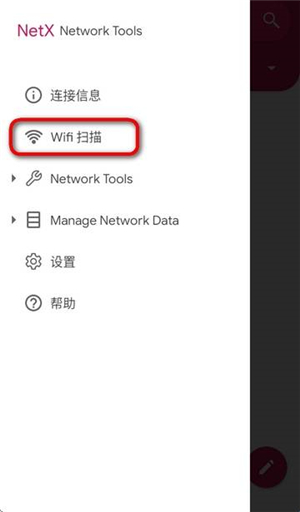
也可以从左上角菜单进入「网络扫描」功能,效果相同。
扫描结果卡片
每台在线设备会以一张卡片的形式展示在列表中,卡片上直接显示:
- IP 地址(如 192.168.1.105)
- MAC 地址(物理网卡地址)
- 厂商名称(通过 MAC 前缀反查,如"Xiaomi"、"ASUS"、"Apple")
- 主机名 / Bonjour 名 / NetBIOS 名(如果设备有广播的话)
卡片左侧是一个设备图标图标库,NetX 会自动根据厂商或主机名选择对应的图标——Apple 设备显示苹果图标、小米显示米兔图标、路由器显示路由器图标。
扫描状态指示
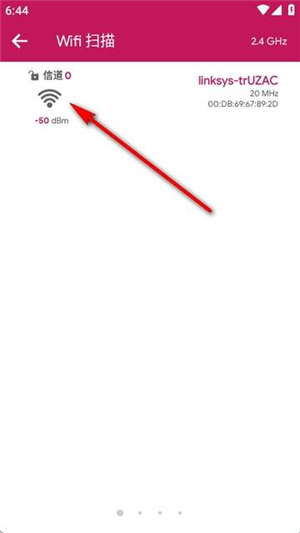
- 扫描中:设备列表上方显示进度提示,右下角按钮变为"停止"
- 扫描完成:按钮回到"扫描"状态,列表显示本次发现的设备总数
- 无设备:列表为空(检查 WiFi 连接是否正常、位置权限是否授予)
扫描不到设备怎么办
常见原因和排查顺序:
- 手机实际没连上 WiFi(下拉通知栏确认)
- 位置权限被拒(见 位置权限的必要性)
- 路由器开了 AP 隔离(客户端隔离模式),此时设备之间互相不可见
- 手机处于蜂窝数据而非 WiFi(移动网络下扫描只会发现自己一台)
- 路由器管理页面禁用了 ARP 响应(极少见)